主なコンテンツ

〜主なコンテンツ〜

1. Unityで製作したゲームと製作Tips
  1. 三月精チャレンジ(東方Project二次創作)
    1. 作り方
  2. 英語学習2D(オリジナルスマホアプリ)
2. UE4
3. ゲームアプリ見学
4. Bitbucket & SourceTreeでの一連の流れ
  1. 前半
  2. 後半
5. Tips
  1. UnityのTips
  5. SQL文のTips
  6. Final IK
  7. GearVR+Unity

2017年3月4日土曜日

blender勉強会(スカルプト編)

主催者資料はこちら。

  • なぜかShift+中央クリックなどが機能しなくなった
    • 選択が悪かったらしい

  • スカルプトのブラシには強さ(Shift + F)の他に半径(F)というものがある。半径を大きくすれば広く引っ張り出したりできる。

  • ブラシの効果で頂点数を変えたい場合は、Dyntopoを有効にする。このときディテールの細かさは、モデルが画面を占める比率に比例する。これを固定値にしたい場合は、「固定細部サイズ」を選して「細部のサイズ」を調整する。スポイトアイコンを使うと、その箇所の頂点密度が指定される。さらに「細部の塗りつぶし」ボタンを押すと、「細部のサイズ」がモデル全体に反映される。

  • 「スキン」を使って概ねの形を先に作ると良い。このとき頂点が密集している箇所はメッシュがおかしくなる。このような頂点を選択して「ルーズとしてマーク」を押すと、これが解消される。形状を作る前にやっておくこと。

  • ブラシは複製してカスタマイズ可能。Scrape/Peaksをカスタマイズして平面を作るブラシ(平面を作るブラシ)ことが可能とのこと。Save Startup Fileで設定を保存すれば、次回以降も使用可能(なお、ブラシ名の横のFが有効になっていないと消えるとのこと)。

2017年2月25日土曜日

Mac & iPhoneのTips


  • ストレージを確保したい

    • iPhotoが1.7GB使っているが、これは写真に統合された模様。削除して大丈夫そう。

  • ストレージがおかしい時の対処法

  • iCloudと同期しなくなった

Photoshop CC UI講習会 忘備録


*ショートカットキーはwindowsならctrl、macならcommandのことを指すとする
  • イメージ→カンバスサイズで解像度を確認できる
    • 最初、3000pxにしたつもりが3000mmになっていて原因が分からず
  • レイヤーやその効果の削除や複製は、レイヤーウィンドウのレイヤーを摘んで、ウィンドウ下のアイコンにドラッグする(基本的には右クリックより、こっちの方が使いやすくできている印象)
    • スマートオブジェクトにすると、それを配置したり変更を共有できる(Untiyのプレハブのようなもの)
      • レイヤー右クリックで「スマートオブジェクトに変更」を選ぶ。レイヤーのアイコンの右下にそれっぽいマークが表示される。
      • 開くときはレイヤーのアイコンをダブルクリック。共通の変更はこちらで行う。変更は保存しないと反映されない。
    • 変形は変形させたいレイヤーを選んでから、ショートカットキー + T。これにより範囲選択された状態になるので、ショートカットキーを押しながら4隅の黒点をクリックすると摘める。Enterキーで確定。
    • カスタムシェイプツールには色々なマークが用意されている。ただし初めからフルセット表示されているわけではないので、
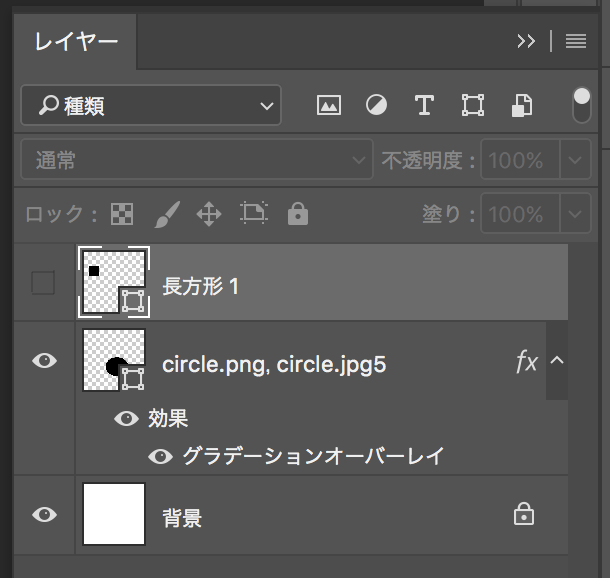
    • ファイル>生成>画像アセットにチェックを入れると、レイヤーの画像が自動でファイルとして出力されるようになる。出力されるのはレイヤー名に拡張子のあるもののみ。カンマで複数出力することもできる。jpgは末尾に圧縮率を1~10まで指定できる。なお、画像をまだ保存していない場合はデスクトップに保存される。
     → 
    • 星型の図形を描きたい場合は多角形ツールを選んだのち、設定アイコンの星型にチェックを入れる。

    • ベベルとエンボスを使うことで立体感を出すことができる。
      • 効果は境界線の効果にも乗る。影響を与えたくない場合は、境界線の効果はその上のレイヤーとして切り離しておく。
      • 効果が弱いと思った時には陰影の不透明度や角度を変える。
    • 図形の色を変えたい場合は、レイヤーサムネをタブルクリックしてカラーピッカーで変更する。

    • カラーピッカーはベタ塗りをしたい時であり、グラデーションをつけたい場合はグラデーションオーバーレイのグラデーションで着色作業をする。(カラーピッカーのベタ塗りに効果をかける使い方はしない模様)

    • 窪んだような模様の描きかた(シェイプツールでの例)
      1. 対象を複製し、ショートカットキー + T で縮小する
    1. 複製元の効果を破棄する。破棄の仕方は効果を摘んでゴミ箱にD&D。
    2. シェイプツールを選んでから、塗りをなし&線を太くする
     
    1. 線だけにしたレイヤーをモールドを描きたい画像の上に置く
    2. 線だけのレイヤーの塗りを0%にする
    1. ベベルとエンボスにて、ベベルを内側にかける

    2017年1月19日木曜日

    Time.fixedDeltaTimeとTime.deltaTimeについて

    FixedUpdate内で以下を呼んだ場合

    • Time.deltaTime→適切な値(Time.fixedDeltaTime)を返す
    • Time.fixedDeltaTime→固定フレーム秒を返す

    Update内で以下を呼んだ場合

    • Time.deltaTime→適切な値(可変フレーム秒)を返す
    • Time.fixedDeltaTime→固定フレーム秒を返す(Updateが呼ばれるまでにかかった時間とは無関係)

    NavMeshAgentを使っているときのジャンプ

    コンポーネントをオフにする(参考)。
    あまりにも記事が無いので、ジャンプが必要となるゲームには使わないのが暗黙のルールなのかも。

    2017年1月18日水曜日

    Unityでの接地判定

    足元にコライダーを置こうかと思ったが、今は形状付きのRaycastを飛ばすほうが主流のよう。(参考:記事の最後にテラシュールさんのわかりやすい記事も紹介している)

    SVNのアイコンが表示されなくなる問題

    Windows上で表示できるアイコンが11種類に制限されているため。

    表示するアイコンの整理方法(参考)
    レジストリエディタの開き方(参考)