主なコンテンツ

〜主なコンテンツ〜

1. Unityで製作したゲームと製作Tips
  1. 三月精チャレンジ(東方Project二次創作)
    1. 作り方
  2. 英語学習2D(オリジナルスマホアプリ)
2. UE4
3. ゲームアプリ見学
4. Bitbucket & SourceTreeでの一連の流れ
  1. 前半
  2. 後半
5. Tips
  1. UnityのTips
  5. SQL文のTips
  6. Final IK
  7. GearVR+Unity
ラベル WEBサービス関連 の投稿を表示しています。 すべての投稿を表示

2017年4月14日金曜日

Bloggerにhighlight.jsを導入

参考元はこちら。Blogger側に変更があって少し戸惑った。
  • cdnというのは、クラウド版のライブラリ提供サービスらしい。cdnjsはそのjavascript版。プラグインをDLしなくてもタグを書くだけでいいらしい。
  • 2017年4月現在、Bloggerに「テンプレート」の項目は無い。「テーマ」のHTMLの編集からheadに書き足せる。


2016年4月12日火曜日

海外の人に語学を教えてもらえるWEBサービス「Word Reference Forums」

前回、HiNativeというサービスを見つけたが、今回は「Word Reference Forums」というサービスを見つけた。自分と似たような疑問を持っている人が質問をしており、よく見たら日本人だったので興味を持った。

English to French, Italian, German & Spanish Dictionary - WordReference.comEnglish to French, Italian, German & Spanish Dictionary - WordReference.com

質問や回答も数分前のものが見られるので、過疎っているということはなさそう。日本人の参加者もそこそこいるようで驚いた。つくづく世界は広いなぁ。

2016年4月2日土曜日

iPhoneアプリの動画を撮影してYotubeにアップロードする

アプリレビューの際に画面の動きを見れるようにしたかったので、これを機にYoutubeへのアップロードをやってみることにした。


  1. iPhoneの画像を動画でキャプチャする
    1. iPhoneをMacに接続すれば簡単に動画が撮影できる(参考
    2. Windowsでも出来るのかは不明
  2. 動画編集を編集する
    1. iMovieを使えばOK
    2. ファイルの書き出しはトップメニューの「ファイル>共有」にある
    3. この共有にて直接Youtubeにアップロードすることもできる
      1. 公開範囲は「非公開」が初期値になっているので注意
      2. 直接アップロードした方がサイズが軽い
      3. 再エンコードが発生しないはずなので、このやり方の方が画質も良さそう
    4. 書き出し後、何故かFinderがフリーズした。Command+Option(Alt)+Escキーで再度開いたが特に問題は見られなかった(参考)。
  3. アップロードする
    1. GoogleのサービスなのでGmail等で既にアカウントを持っていれば、アカウント登録の手間なくすぐにアップロードできる
    2. アップロードは指定エリアにファイルをドラッグするだけでOK
    3. youtobeはmov形式に対応しているので、変換の手間は無し(参考
    4. 今回100Mほどの動画だったが、5分もかからずに公開まで行き着いた


ここまで簡単だとは思わなかった。これは利用者が増えるわけだ。

2016年3月26日土曜日

GyazoとFacebookでのgifアニメ投稿

'15/5/29の対応により、Facebookに.gifで終わるURLを張り付ければ自動的に再生されるようになった(参考)。…はずなのだが色々と仕様があるようでちょっと詰まった。その際、Gyazoというサービスも見つけたので併せてTipsをまとめる。

■Gyazo

PCのスクリーンショットを撮影し、すぐにサービスのストレージに保存するというサービス。撮影しなくても、ファイルをアプリケーションのアイコンにドラッグすれば、それをアップロードすることもできる。ただし、無料会員の場合は2ヶ月間にその画像は削除される。まさにFacebookのような短期的な投稿向け。


保存した画像のシェア>Directを選ぶと、.gifで終わるURLが取得できる。これをFacebookの投稿に張り付ければ、投稿上で自動的にgifアニメを再生してくれる。

■Facebook上の仕様

ただし、初回は画像の中央にGifと書かれた丸いボタンが現れるので、それをクリックする必要がある。このボタンが現れるのも、投稿から少し時間が経ってからの模様。

2016年3月24日木曜日

Google翻訳の意外な機能

Google翻訳を使っていたら、単語をハイライトすると右下に統計や類義語などが表示されることに気づいた。unreasonableは辞書には「無理」という意味では載っていなかったので、ちょっと面白い。


まぁ、全文を通して考えるとどれも合わないのかな。多分、ここではunreasonableは「分別のない(言動をする)」だと思う。間違っていたらご指摘ください。


機械翻訳は、いっそ単語の意味はユーザーにリストから選ばせるのはどうだろうか。それで、正しい訳語の組み合わせをユーザーに作らせればいいんじゃないかな。

2016年3月16日水曜日

イオンネットスーパーとライトミールブロックのすゝめ

■ライトミールブロック

時間とお金を節約する方法として、イオンのライトミールブロックを愛用している。この商品の素晴らしさは下記(笑。


  • カロリーメイトよりも3割ほど安い(月単位で比較すると結構な差になる)
  • 保存が利く
  • 手早く食べ終わり、食器を洗う必要もない
  • 食べながら他の作業ができる
  • 下手に自炊するよりも栄養バランスが取れている
  • 必要以上のエネルギー、脂質を取らずに済む
  • 腹持ちが良く、しっとりしていて、風味が良い
  • チョコ、りんご、ブルーベーリーが美味しく、これらで組み合わせれば意外と飽きない

■イオンネットスーパー

さて本題。この商品を通販で購入しようとすると、意外と苦労する。Amazonなどでは取り扱っていないし、本家の「イオンネットショップ」でも食品は取り扱っていない。これを解決してくれるのが表題にある「イオンネットスーパー」である。テレビのCMで見たこともあるのではないだろうか。


検索上位に上がってこないし、なんとなくアナログで地味な印象があるので利用する機会がなかったが、今回利用してみたところ、便利(というよりは親切)なサービスであることが分かった。

基本的なやり方は通販と同じ。ただ、近くのイオンを選ぶ点と、運んでくれる人が(多分)運送業者じゃないという点が通販と異なる。前者は大して問題ないのだが、後者は気を使う必要がある。実質、店員に代理購入してもらい、自宅まで運んでもらっているようなイメージに近い。入力フォーマットの最後に、代理購入してくれる人とのコミュニケーション用のメモ欄がある

このサービスは一般的な家庭に運ぶことを想定しているようなので、私のように玄関が電子ロックの集合住宅に住んでいる場合は、あらかじめそのことを伝えておいたほうが良い。私は何か問題があれば電話してくるだろうと思っていたのだが、配送者は他の入居者が通りかかるまで入り方を探していたらしく申し訳ないことをした。次回からはメモ欄に「玄関が電子ロックなので、着いたら電話ください」との記載をすることにした。

なお、このメモ欄に「冷えたビールが飲みたいです」と書いてみた方がおり、本当に冷えたビールが届いたというレビューがあった(笑。血の繋がった親切なサービスである。


ユーザーメニューは左上。ここから注文履歴にアクセスでき、再注文が可能。この再注文機能が便利。

イオンネットスーパーはAmazon等に慣れた人には盲点のサービスだと思うので、これを機にオススメしたい。

2016年3月6日日曜日

ニコニコニュースのtwitter連携について

表題の件について、連携するアカウントを変えよう(or解除しよう)としたら驚くほど情報がなかった。ようやく見つけたのがこちら。下記のURL先から連携の設定ができた。

http://news.nicovideo.jp/oauth_status

公式のどこから、このページアクセスできるのか不明。なお、PCからTwitterにログインした時の右上の自分のアイコンから「設定」を開くと、「アプリ連携」というものがある。そこにも「ニコニコニュース」が居るので、これも連携を解除する必要がある模様。


なお、解除するとニコニコニュースを開くたびにTwitterの連携を求めるポップアップウィンドウが出てきて鬱陶しくなる(汗。

2016年2月14日日曜日

Bitbucket & SourceTreeでの一連の流れ【後半】(参加者視点:masterブランチ作成後)

*二部構成にしました。チーム作成〜masterブランチ作成は前半です。

■チームに参加する

1. 管理者にアカウントのユーザー名かメールアドレスを伝える
  • このときユーザー名とは、ログイン後の画面にて「プロファイルの表示」をした際に左上に表示される名前のうち、カッコ内に記載された名前であることに注意!
  • 管理者がメンバーを追加する等のやり方は前半を参照ください


■SourceTreeにクローンする

1.  (ローカル)リポジトリを用意(自身のPC内に空フォルダを作る)

2. WEBのBitBucketにログインし、チームの共有(リモート)リポジトリ画面を開く

3. リポジトリ画面のアクションにある「クローン」から「SouceTreeにクローン」
  • 「概要」にあるクローンアイコンを押しても同様のポップアップが出る
  • 「概要」にあるURLをコピーしSourceTree上でクローンしても良い


4. 先ほど用意した空フォルダを指定して「クローン」

 Source Treeのローカルに追加される

*クローン時に何故かログインを求められる現象を確認。正しいユーザー名とパスワードを入力しても弾かれる。WEBでログアウト→ログインし直して上手くいった。同期がとれていないことがあるみたいなので、似たような現象に遭遇したら再ログインや再起動を試してみること。


■リモートリポジトリに変更を加える(ブランチを追加)

1. WEBのリモートリポジトリ画面にある「ブランチの作成」
  • ブランチ名をつけてCreate
  • /でフォルダのように階層構造を作れる
  • 命名規則はこちら
  • 管理者の承認が無くても作れる模様


2. これにより、WEBの「ブランチ」画面のフィルターを「マージ済み」に変更すると、先ほどのブランチが追加されていることが確認できる

 また、SourceTreeのリモートにもブランチが追加されていることが確認できる

3. SourceTreeのリモートから、ローカルに作成したいブランチをダブルクリック(今回は先ほど追加したブランチを選択)
  • ウィンドウがポップアップするので「OK」を選択
  • 「新規ブランチをチェックアウト」
  • 「ローカルブランチにリモートブランチを追従させる」

これにより、(ローカル)ブランチに先ほどのブランチが追加される
  • 太字が現在のローカルブランチ

4. ブランチに変更を加える(今回は分かりやすくReadme.txtを追加した)
5. 変更が生じると、SourceTreeにUncommitted changesが発生するので、これを選択

6. Uncommitted changesを選択すると、変更のあったファイルが「作業ツリーのファイル」に表示されるので、コミットしたいファイルにチェックを入れる

7. チェックしたファイルが「Indexにステージしたファイル」に追加されるので、この状態でコミット→プッシュする(今回は「コミットを直ちにプッシュする」にチェックを入れた)
  • これにより、WEBのコミット、ブランチにも反映される

8. WEBのリポジトリ画面から「プルリクエストを作成」
  • リクエスト元はコミットしたブランチを選択(コミット内容は下部に表示される)
  • リクエスト先は合流させたいブランチ(今回はmasterを選択)
  • メッセージを添えて「プルリクエストを作成」

9. 変更をマージする場合は、「プルリクエスト」から「マージ」を選択
  • 管理者権限のないメンバーでもmasterにマージできてしまう(詳細不明) masterへのプッシュを管理者に限定することで解決した前半の「ブランチの管理」参照)

■ブランチの削除

1. リポジトリ画面のNAVIGATIONにある「ブランチ」から削除したいブランチを開き、右上の「…」を押して「ブランチの削除」を選択。

 *ブランチの一覧にある「…」からでは何故か削除できないので注意

2. SourceTree側のブランチを削除する。まずはフェッチアイコンを押し、「リモートで削除された追跡ブランチは取り除く」にチェックを入れてOKを押す。これによりSourceTreeのリモートからWEB上で削除されたブランチが消える。


3. 削除するローカルブランチを右クリック→「(ブランチ名)を削除」
  • 削除するローカルブランチが選択されている(太文字の)場合はメニューに削除が出てこないので注意
  • 削除するブランチしかローカルにない場合は、リモートからmasterブランチなどを持ってきて、そちらに切り替えておく必要がある


■リモートブランチで起きた変更を自分のローカルブランチに反映させる(参考

*ここでは、masterの変更をStageというローカルブランチに取り込むという例で説明する

1. masterのローカルブランチを「フェッチ→プル」で最新の状態にする

2. Stageをダブルクリックし、カレントブランチにする

3. masterを右クリックし、「masterを〜/Stageへマージ」を選択


4. 実行するか確認されるので、OKを選択

5. これにより、ローカルブランチ(Stage)での作業を維持したまま他のブランチ(master)の変更を取り込むことができる。ただし、競合する場合は修正する必要がある


■指定フォルダをコミット対象外にする

1. SourceTreeの「リポジトリ設定-> 高度な設定のリポジトリ限定無視リスト」にて.gitignoreファイル(テキスト)を作成。(参考:.gitignoreの仕様詳解

2. それをコミット&プッシュ(&マージ)すれば全体で共有する無視設定になる


3. ただし、既にGitツリーに登録されているファイルはgitignoreに記載しても無視されない
  • これらのファイルは作業ツリーのウィンドウにて、右クリックで「追跡を停止する」必要がある。これにより、ローカルにファイルは残るがScourceTreeの追跡対象からは除外される(「git rm --cached」相当)
  • フォルダを選んで「追跡を停止する」ことはできない。Shiftキーなどの範囲選択を駆使してファイル単位で追跡を停止する必要がある。フォルダ内のファイルを全て追跡停止にすると、フォルダも作業ツリーに現れなくなる。
  • 追跡を停止したファイルはindexにステージしたファイルに移される。これをコミット&プッシュ(&マージ)することで、追跡停止をリポジトリに反映することができる。


〜参考先〜
〜登録済みのため無視できないファイルについての参考〜

■その他:チームIDが変わった場合

1. チームIDが変わるとリモートリポジトリのURLも変わるので、SrouceTree側のURLと対応が取れなくなりエラーが出るようになる

2. SourceTreeのローカルを開いたウィンドウの右上に設定があるのでこれをクリック

3. 問題のリモートリポジトリを選択して「編集」

4. 「URL/パス」を修正してOK
  • 前の画面に戻るので、そこでもOKを押すのを忘れないこと
  • この編集画面でホスティングサービスやユーザー名を確認できる

2016年2月12日金曜日

Bitbucket & SourceTreeでの一連の流れ【前半】(管理者視点:チーム作成〜masterブランチ作成)

*二部構成にしました。ブランチ作成〜マージは後半です。

■チームの作成について

1. 下図のチームから「チームの作成」

2. 必要な事項を埋めて「作成」

3. 先ほどの作成したチームが追加されている

4. チームで使用する(リモート)リポジトリの作成
  • 上部「リポジトリ」からでも、中央の「Create your First Repo」でも「Import a Repository from Github」からでも良い。

5. 必要事項を埋めて「リポジトリの作成」
  • オーナーにチームを指定する
    • 上部のリポジトリから来た場合は、最初に選ばれているオーナーはユーザー本人(個人)になっている
    • 「Create your First Repo」から来た場合は、最初に選ばれているオーナーはチームになっている
  • 非公開、Gitの指定を行う

6. リポジトリとプロジェクトの作成完了

備考1:リポジトリの削除はリポジトリ画面のギアマーク(setting)から

 *備考2:管理者はホームの「チームの管理」が可能

 管理画面の「Delete Team」からチームの解体が可能

 解体しようとすると「アカウントの削除」という警告が出るが、削除されるのはチームのみ

 管理画面の「ユーザーグループ」からメンバーの追加や、管理者権限やメンバーの変更が可能

*なお、メンバーの追加に使われるユーザー名とは「プロファイルの表示」をした時に左上に表示されるカッコ内の名前であることに注意!

*ユーザー名の変更は、プロファイル表示画面にある「Bitbucket Setting」からアクセスできるユーザー管理画面の「ユーザー名の変更」から可能


■SourceTreeにクローンする

1.  (ローカル)リポジトリを用意(自身のPC内に空フォルダを作る)

2. (リモート)リポジトリ画面の「概要」にある「SouceTreeにクローン」をクリック

3. 先ほど用意した空フォルダを指定して「クローン」

 Source Treeのローカルに追加される

*クローン時に何故かログインを求められる現象を確認。正しいユーザー名とパスワードを入力しても弾かれる。WEBでログアウト→ログインし直して上手くいった。同期がとれていないことがあるみたいなので、似たような現象に遭遇したら再ログインや再起動を試してみること。

■リモートリポジトリにファイルを追加(masterブランチの作成)

1. ローカルリポジトリにファイルを入れる

2. SourceTreeの「作業ツリーのファイル」にローカルリポジトリのファイルが表示されるので、コミットするファイルを「Indexにステージしたファイル」に移す
  • 全選択する場合は、下図の赤丸の箇所にチェックする

3. 上部の「コミット」アイコンを押し、メッセージを添えて「コミット」
  • コミットメッセージ欄をクリックしても、アイコンを押した時と同じ反応をする
  • 最初のコミットをしたことでmasterブランチが作成される参考

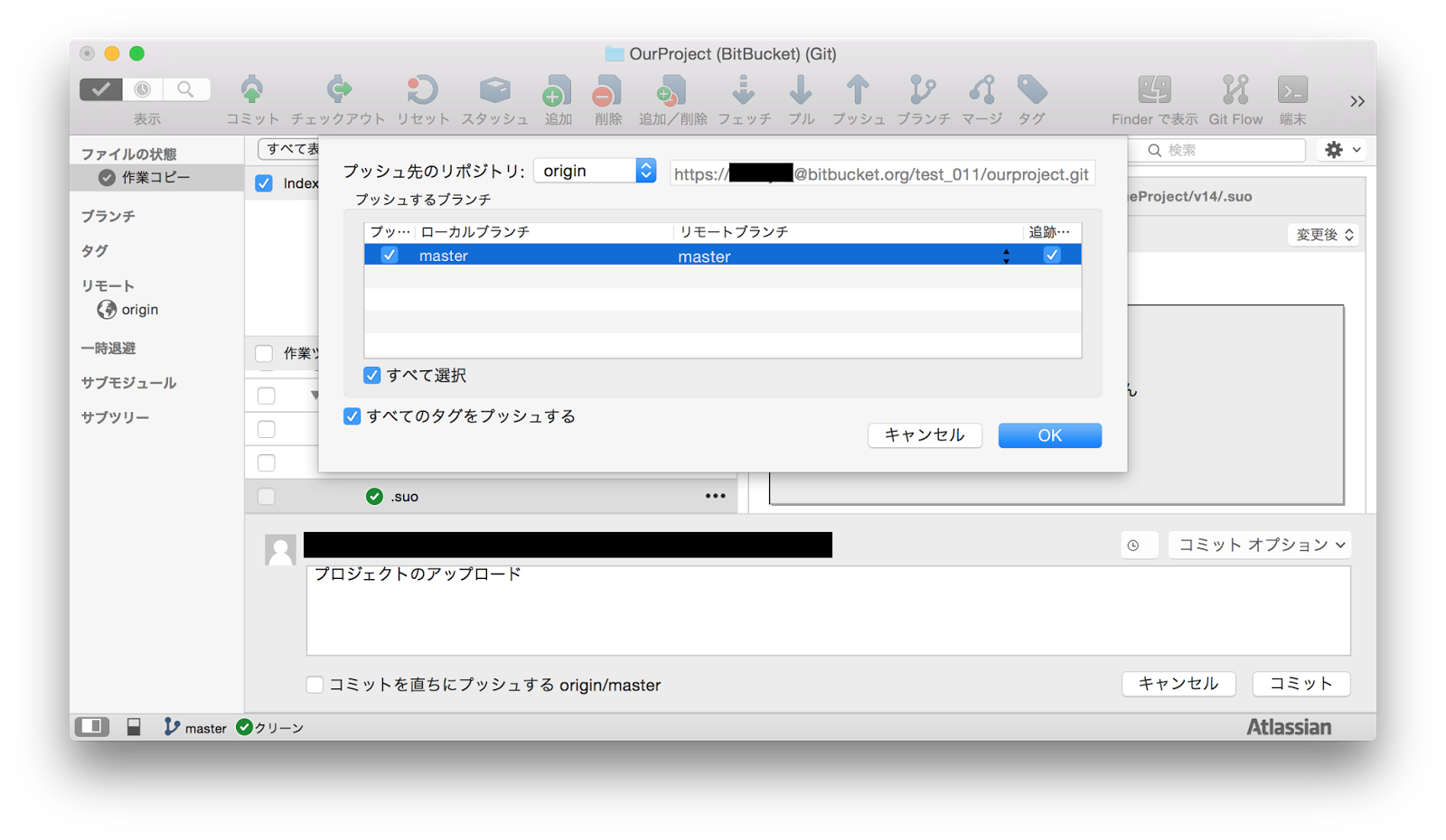
4. 上部の「プッシュ」アイコンを押し、masterブランチにチェックを入れて「OK」

5. 「Completed successfully」が表示されたら「閉じる」(この処理には時間がかかる)

6. これにより、WEB上でもソース・コミットが追加されたことを確認できるようになる

■ブランチの管理(推奨)

1. WEBのSettingから「ブランチの管理」を選択し、masterを保護する(参考
  • 「Limit pushes to specific users and groups」のブランチ名にmaster、ユーザーに管理者グループを指定して「追加」。(これにより、masterにプッシュできるユーザーを管理者グループの人に限定した)
  • 同様にmasterブランチの削除とリベースを防ぐ


後半へ続く