徒然なるままに
主なコンテンツ
〜主なコンテンツ〜
1. Unityで製作したゲームと製作Tips
1.
三月精チャレンジ
(東方Project二次創作)
1.
作り方
2.
英語学習2D
(オリジナル
スマホアプリ)
2. UE4
1.
学習の道程
3. ゲームアプリ見学
1.
個人ゲームアプリ
2.
大手ゲームアプリ
4. Bitbucket & SourceTreeでの一連の流れ
1.
前半
2.
後半
3.
ライセンス登録
5. Tips
1.
UnityのTips
2.
UnityのためのC#Tips
3.
Mac & iPhoneのTips
4.
UnityにおけるC#の仕様(Tips)
5.
SQL文のTips
6.
Final IK
7.
GearVR+Unity
2017年1月19日木曜日
Time.fixedDeltaTimeとTime.deltaTimeについて
FixedUpdate内で以下を呼んだ場合
Time.deltaTime→適切な値(Time.fixedDeltaTime)を返す
Time.fixedDeltaTime→固定フレーム秒を返す
Update内で以下を呼んだ場合
Time.deltaTime→適切な値(可変フレーム秒)を返す
Time.fixedDeltaTime→固定フレーム秒を返す(Updateが呼ばれるまでにかかった時間とは無関係)
スクリプトリファレンス該当部
NavMeshAgentを使っているときのジャンプ
コンポーネントをオフにする(
参考
)。
あまりにも記事が無いので、ジャンプが必要となるゲームには使わないのが暗黙のルールなのかも。
2017年1月18日水曜日
Unityでの接地判定
足元にコライダーを置こうかと思ったが、今は形状付きのRaycastを飛ばすほうが主流のよう。(
参考
:記事の最後にテラシュールさんのわかりやすい記事も紹介している)
SVNのアイコンが表示されなくなる問題
Windows上で表示できるアイコンが11種類に制限されているため。
表示するアイコンの整理方法(
参考
)
レジストリエディタの開き方(
参考
)
2016年12月22日木曜日
遅れてついてくるカメラについて
単純そうで意外と奥が深かったので、知識をこつこつまとめていく。
Smooth系とLerp系について
Mathfについての解説(
参考
)
unity smoothdamp vs lerp(
参考
)
smoothは曲線補間、lerpは線形補間とのこと
Unity側はsmoothdampを想定している(
参考
)
処理を行うUpdateの種類について
まずは基本のおさらい(
公式:イベント関数の実行順
)
この情報自体が正しくないという話もあるので、あくまで基本
この図を見るとUpdate前に必ずFixedUpdateが呼ばれているように見えるが、FixedUpdateは固定フレームの物理演算用のUpdateなので通常のUpdateとは非同期
RigidBodyの処理はFixedUpdateで行う(
参考
)
このことはFixedUpdateのリファレンスにも書いてある(
参考
)
カメラの追従はLateUpdate推奨(
参考
)
低速での追従でどうしてもガタツキがでる現象について
FPSを意図的に落としてFixedUpdateで呼び出す(
参考
)
今回、ロボットの頭に追従するカメラを作成したが、最終的に次のようにした。
2016年11月15日火曜日
3Dの負荷軽減について unity
CullingGroup(
参考
)
LOD(
参考
)
2016年11月14日月曜日
Final IKについて(その15)
■Interaction System Part 4
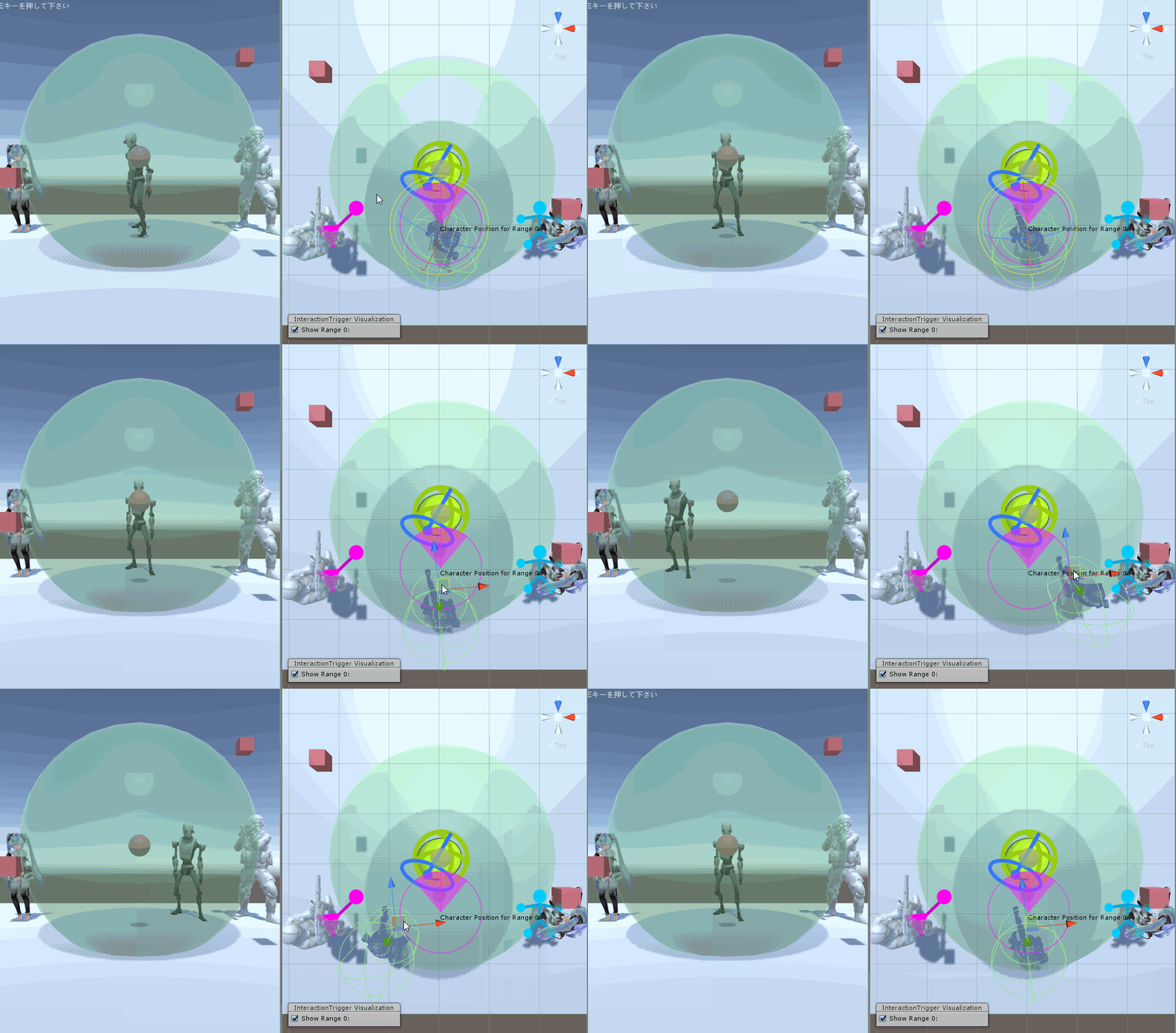
今回扱うInteraction Triggerは
、オブジェクトに対して特定の位置でかつ特定の向きを向いているか
判定するためのもの
大きめの球体オブジェクトを用意する
Interaction Triggerコンポーネントをアタッチ
Rangeに要素を追加
このときシーンビューに可視化するかチェックボックスが現れるので有効にする
Cahactor PositionのUseを有効にする
Radiusを1
最大角度を40くらいに
掴みたい球体の子オブジェクトにする
ローカル座標は0に
6:40付近で予告なしに、Interaction TriggerのInteractionに設定を加えている
ボールのInteractionObjectを指定し、Effectorに右手を指定
キャラクターにカプセルコライダーとrigidbodyをアタッチ
Rigid BodyはisKinematicを有効にしておく
スクリプト作成
IsInInteractionが引数必要になっており、エラーが出る
inInteractionで代用した
結局、該当部は不要なので消すことになる
キャラクターが指定角度の時でかつ、指定範囲内にいることを判定できる
緑の半透明な球体がInteraction Triggerのコライダー
紫の範囲はこのコライダー内にある必要がある
orbitを有効にする
Fix Y Axisを有効にすると、Interaction Triggerを持ったオブジェクトが回転しても、仰角俯角は変化しなくなる
解説通りに進めて、Eボタンを押しても反応しない
6:40付近の設定が抜けているため
VRデモ
あとはこのデモを見ながらさらっとした解説になる
Camera PositionのLook at Targetにオブジェクトを指定すると、それがカメラが範囲内にあるか判定できる(FPSやVRで使う)
ボタンはキャラの向きと、カメラの位置で判定するのが一般的とのこと
ボタンのInteraction SystemのTriggeringにも指定必要(?)
新しい投稿
前の投稿
ホーム
登録:
投稿 (Atom)