2022年11月1日火曜日


2022年10月16日日曜日
A fatal error occurred. The required library hostfxr.dll could not be found.
If this is a self-contained application, that library should exist in [C:\Program Files\Epic Games\UE_5.0\Engine\Binaries\DotNET\UnrealBuildTool\].
If this is a framework-dependent application, install the runtime in the global location [C:\Program Files\dotnet] or use the DOTNET_ROOT environment variable to specify the runtime location or register the runtime location in [HKLM\SOFTWARE\dotnet\Setup\InstalledVersions\x64\InstallLocation].
The .NET Core runtime can be found at:
- https://aka.ms/dotnet-core-applaunch?missing_runtime=true&arch=x64&rid=win10-x64
Running C:/Program Files/Epic Games/UE_5.0/Engine/Binaries/DotNET/UnrealBuildTool/UnrealBuildTool.exe -projectfiles -project="D:/user/Documents/Unreal Projects/MyProject2/MyProject2.uproject" -game -rocket -progress
Log file: C:\Users\Tetsuya Otaki\AppData\Local\UnrealBuildTool\Log_GPF.txt
Some Platforms were skipped due to invalid SDK setup: Win64, HoloLens, IOS, Android, Linux, LinuxArm64, TVOS.
See the log file for detailed information
Discovering modules, targets and source code for project...
ERROR: Windows SDK must be installed in order to build this target.


windows software development kitが無いと以下のエラーが出る。
公式HP底部から行ける。


2022年10月8日土曜日
2022年9月15日木曜日


2022年8月20日土曜日
EpicGamesとUnrealEngineのデフォルトの保存先
ランチャーは
C:\Program Files (x86)
UnrealEngineは
C:\Program Files
になっている。
手動で削除したら地獄を見た。特にEpicOnlineServicsのインストールができなくなったのが困った。エラーが出るとトラブルシューティングが表示される。提示されたうちの以下で解消した。
- マイクロソフトからインストールとアンインストールのトラブルシューティングを実行する
- トラブルシューティングについては、マイクロソフトの公式 Web サイトを参照してください。
- [トラブルシューティング ツールのダウンロード] をクリックします。
- ダウンロードしたら、MicrosoftProgram_Install_and_Uninstall.meta.diagcap ファイルをダブルクリックします。
- 起動したら、[インストール]オプションを選択します
- これで問題が解決しない場合は、次の手順に進みます。
2022年7月22日金曜日
UE5のモデリングツール学習
日本語だとまともに情報が転がってなさそうなので英語のYoutubeを漁ることにした。今回は以下。
一番知りたかったのは、0:41:47ポリエディットの部分。これでエッジを選択して、表示されるギズモを操作すればスロープを作れる。

動画にはポリエディットにbooleanなど、執筆時点では存在しない機能があった...、と思ったがMathBoolという名前になった模様。アイコンで判断したほうが良さそう。なお、β版にあったけど正式版にはまだない機能というのはやはりありそう。
何かと便利なloop insertはPolyEdのShape Editsにある。

壁にトンネルを作るのは意外とコツがいるので別動画を参考にした。
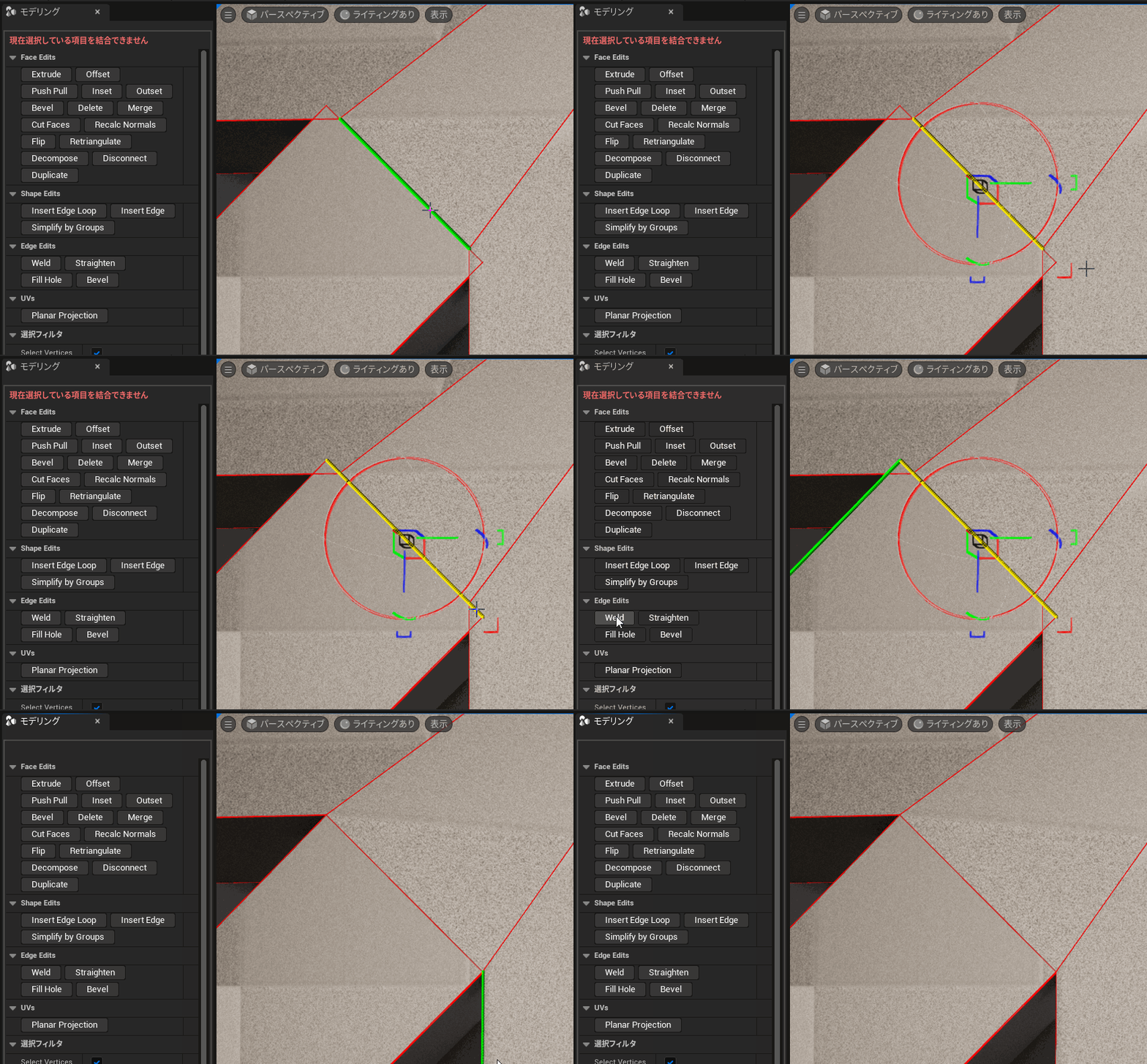
この動画の方法だと、新しい面を作って溶接することが何故かできなかった。

スロープはCornerModeで作れる。PushとPullはE/Qキーでできる。


2022年7月10日日曜日
UE5でマルチプレイのゲームを作るまでの道のり
マップ周りで詰まったこと

openworldでないまっさらな空間を用意するには、ファイル>新規レベルで「Basic」か「空のレベル」を作成する。前者と後者の違いは、床やライトが初めからあるかないか。
編集画面での画面の操作
右クリックを押しながらキーボードで動かす。
グレーボクシング
とりあえず、モデリングモードのクイックスタートをやってみる。
TIPにある
ツールの詳細パネルの [Selection Filter (選択フィルタ)] セクションにある [Select Vertices (頂点を選択)] と [Select Faces (面を選択)] を無効にすると、個別のエッジを選択しやすくなります。
は、↓。ここにチェックボックスがある。

weldする2つのエッジというのは、以下のGIFアニメに示した長い線と短い線のこと。
登録:
投稿 (Atom)