2017年1月18日水曜日

2016年12月22日木曜日
遅れてついてくるカメラについて
単純そうで意外と奥が深かったので、知識をこつこつまとめていく。
- Smooth系とLerp系について
- Mathfについての解説(参考)
- unity smoothdamp vs lerp(参考)
- smoothは曲線補間、lerpは線形補間とのこと
- Unity側はsmoothdampを想定している(参考)
- 処理を行うUpdateの種類について
- まずは基本のおさらい(公式:イベント関数の実行順)
- この情報自体が正しくないという話もあるので、あくまで基本
- この図を見るとUpdate前に必ずFixedUpdateが呼ばれているように見えるが、FixedUpdateは固定フレームの物理演算用のUpdateなので通常のUpdateとは非同期
- RigidBodyの処理はFixedUpdateで行う(参考)
- このことはFixedUpdateのリファレンスにも書いてある(参考)
- カメラの追従はLateUpdate推奨(参考)
- 低速での追従でどうしてもガタツキがでる現象について
- FPSを意図的に落としてFixedUpdateで呼び出す(参考)
今回、ロボットの頭に追従するカメラを作成したが、最終的に次のようにした。
2016年11月15日火曜日
2016年11月14日月曜日
Final IKについて(その15)
■Interaction System Part 4
- 今回扱うInteraction Triggerは、オブジェクトに対して特定の位置でかつ特定の向きを向いているか判定するためのもの
- 大きめの球体オブジェクトを用意する
- Interaction Triggerコンポーネントをアタッチ
- Rangeに要素を追加
- このときシーンビューに可視化するかチェックボックスが現れるので有効にする
- Cahactor PositionのUseを有効にする
- Radiusを1
- 最大角度を40くらいに
- 掴みたい球体の子オブジェクトにする
- ローカル座標は0に
- 6:40付近で予告なしに、Interaction TriggerのInteractionに設定を加えている
- ボールのInteractionObjectを指定し、Effectorに右手を指定
- キャラクターにカプセルコライダーとrigidbodyをアタッチ
- Rigid BodyはisKinematicを有効にしておく
スクリプト作成
- IsInInteractionが引数必要になっており、エラーが出る
- inInteractionで代用した
- 結局、該当部は不要なので消すことになる
- キャラクターが指定角度の時でかつ、指定範囲内にいることを判定できる
- 緑の半透明な球体がInteraction Triggerのコライダー
- 紫の範囲はこのコライダー内にある必要がある

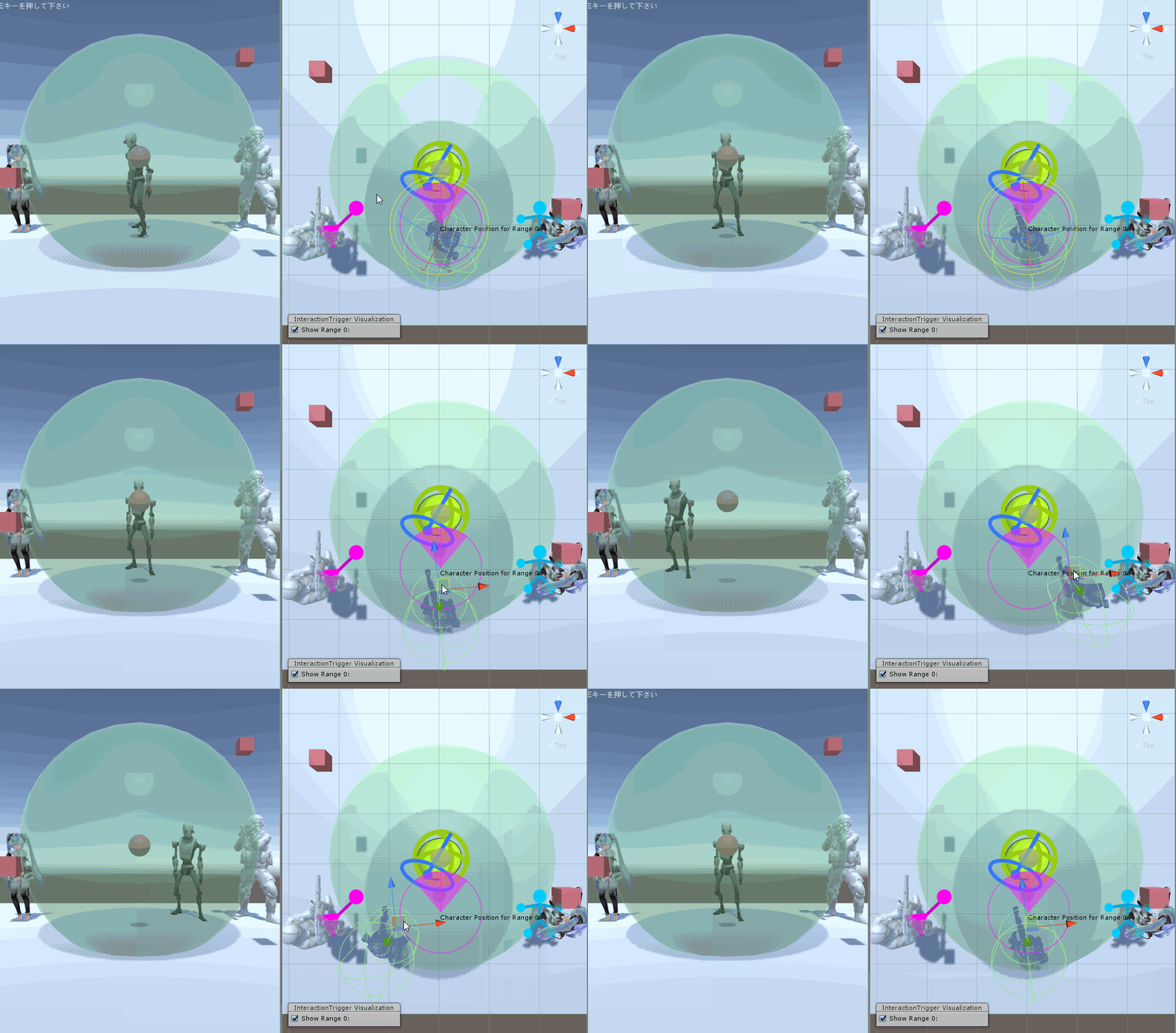
- orbitを有効にする
- Fix Y Axisを有効にすると、Interaction Triggerを持ったオブジェクトが回転しても、仰角俯角は変化しなくなる
解説通りに進めて、Eボタンを押しても反応しない- 6:40付近の設定が抜けているため
VRデモ
- あとはこのデモを見ながらさらっとした解説になる
- Camera PositionのLook at Targetにオブジェクトを指定すると、それがカメラが範囲内にあるか判定できる(FPSやVRで使う)
- ボタンはキャラの向きと、カメラの位置で判定するのが一般的とのこと
- ボタンのInteraction SystemのTriggeringにも指定必要(?)
Final IKについて(その14)
■Interaction System Part 3
- キャラクターを複製
- ボタンの位置に合わせて手の形を作る
- 成形した手をシリンダーの子オブジェクトにし、複製したキャラクターを削除する
- 子オブジェクトにした手にInteraction Targetをアタッチ
- Effector Typeを右手にする
- シリンダーの一番の親にInteraction Objectをアタッチ
- Weight Curveを追加し、山なりにする
- Multipliersに要素を追加し、Multiplierを1、ResultをRotate Bone Weightにする
- 同様にもう一つ追加し、ResultをPoser Weightにする
- Eventを追加し、0.5秒の時Poseするようにする
- キャラクターの右手にHand Poserをアタッチ
- Interaction System Test GUIをキャラクターにアタッチし、Effectorを右手にする
- シリンダーにAnimatorを追加する
- ボタンの動きを作成する
- Animatorに空のアニメーションステートと、ボタンの動きのアニメーションステートを追加する(ボタンのステートにはInteraction Objectの機能で移動できる)
- Interaction Objectに戻り、EventのAnimationに要素を追加
- Animatorは先程作ったもの
- Animation Stateに対応する名前を記入
- Reset Normalized Timeを有効にする
Final IKについて(その13)
■Interaction System Part 2
*part1の続き- Interaction ObjectコンポーネントのEvents>Messageに要素を追加し、Fanction名をOnPickUpとする
- GameObjectにはボール自身を選択する
- スクリプトを作成し、ボールを持った時の位置にオフセットを加えられるようにする(スクリプトは動画参照)
- キャラクターの向きが変わったとき、ボールもその向きに追従するようにする
- Vector3にQuaternionを足しているとしか思えない処理をする。
- Vector3で作ったholdOffsetを、OffsetPoseに変え、LateUpdate内に書いたholdOffsetを使用した箇所はコメントアウトする
- OffsetPoseをアタッチし、EffectorをleftHandにする
- Pinは足元を原点として、ホールドするローカル座標を決めるもの
- RigidBodyとShpiaColliderをボールに追加
- RigidBodyのisKinematicは有効にしておく
登録:
投稿 (Atom)